

Day 13
用户组管理命令
每个用户都有一个组 新建组:groupadd xtqj 删除组:groupdel xtqj 修改组:groupmod -n xtqj2 xtqj 给小新加入新的组 :usermod -g 新组名 用户名 useradd -g xtqj xiaoxin cat /etc/group
补充整理:原稿只列了组命令,这里把用户管理补齐(两者是一套)。
shelluseradd -m -s /bin/bash xiaoxin # 建用户,同时建家目录、指定 shell passwd xiaoxin # 设密码(不设密码该用户无法登录) userdel -r xiaoxin # 删用户,-r 同时删家目录 id xiaoxin # 看 uid/gid/所属组 groups xiaoxin # 看属于哪些组 usermod -aG sudo xiaoxin # 加入 sudo 组(获得管理员权限)几个关键点:
-g和-G的区别:-g改主组,-G改附加组。 加组必须用usermod -aG(-a是 append),直接写-G会覆盖掉原有的附加组, 这是把人从 sudo 组踢出去的经典事故- 建用户务必加
-m,否则没有家目录,登录后各种配置都写不了- 相关文件:
/etc/passwd(用户)、/etc/shadow(密码,只有 root 能读)、/etc/group(组)su 与 sudo
命令 效果 需要谁的密码 su root切到 root 用户 root 的密码 sudo 命令以 root 身份执行一条命令 自己的密码 sudo -i切换到 root 环境 自己的密码 生产环境一律用
sudo,不要用su root,更不要长期以 root 登录—— sudo 会留下操作日志,且只在这一条命令上提权,误操作面小得多。
文件权限类(重点)
文件属性
linux是一种典型的多用户系统,不同角色权限不一样
通过ll来查看不同文件的权限 d rwx r-x r-x root root 0 123 456 789 文件主人 文件组 0:d 文件类型,有d, - ,l 123:rwx 属主文件 r:读 w:写 x:执行 456:r-x 属组文件 789:r-x other其他用户权限 说明:删除文件的前提是对该文件所在目录有写权限,才能删除该文件
改变权限——chmod
ll 指令查看权限 (1) chmod [ugoa]{+-=}{rwx}]文件和目录 u:user g:group o:other a:all 全字母方式 (2) chmod [mod=421][文件或目录] 读:4 写:2 执行:1 rwx = 7
例如: chmod u+x 文件名 chmod 765 文件名 7->用户 6->组 5->其他用户 chmod -R 777 test 当前目录下所有文件给所有人所有权限
补充整理:数字权限怎么算——r=4、w=2、x=1,相加即可:
数字 权限 含义 7 rwx 读 + 写 + 执行(最高) 6 rw- 读 + 写 5 r-x 读 + 执行 4 r-- 只读 0 --- 无权限 所以
chmod 765= 属主 rwx(7)、属组 rw-(6)、其他 r-x(5)。 最常用的两个:644(文件:自己能改,别人只读)和755(目录/脚本:别人能读能执行)。文件与目录的 x 权限含义不同,这点特别容易混:
权限 对文件 对目录 r 能读内容 能 ls列出内容w 能改内容 能新建/删除目录内的文件 x 能当程序执行 能 cd进入该目录这解释了原稿那句重要结论:删文件的权限在"所在目录"上,不在文件本身—— 只要对目录有 w 权限,即便文件是别人的、自己只读,也能删掉它。
关于
chmod 777:它是「所有人可读写执行」,等于完全放开。 临时调试可以,但不要用在生产环境,尤其是 Web 目录—— 那意味着任何进程都能篡改你的代码。需要放开时也应精确到具体用户/组, 而不是图省事给 777。
改变所有者——chown
chown[选项][最终用户][文件或者目录] -R递归改
修改所有组——chgrp
chgrp[选项][最终用户组][文件或者目录] 选项 -R 递归
搜索查找类
find 查找文件或者目录
find [搜索范围] [选项] -name 按指定文件名查找 find ./ -name "*.txt" -user 按所有者查找 -size 按大小查找,默认单位是块(512 字节) find ./ -size "39c" # c 表示字节,正好 39 字节 find ./ -size "+39c" # 大于 39 字节的
补充整理:原稿有 3 处笔误——
fin应为find;「安装指定文件名称找」应为「按指定文件名查找」; 「安装所以者来找」应为「按所有者查找」。
-size的单位必须写,容易记混:
后缀 单位 c字节 kKB MMB GGB 不写 块(512 字节),基本没人用 几个高频组合:
shellfind /var/log -name "*.log" -mtime +7 # 7 天前修改过的日志 find . -type f -size +100M # 找大于 100M 的文件(磁盘满时排查神器) find /home -user xiaoxin # 找某个用户的文件 find . -name "*.log" -delete # 找到并删除(先不加 -delete 看一遍!)安全提醒:
find ... -delete和find ... -exec rm {} \;一定要 先不加删除动作跑一遍确认匹配范围,误删的代价很高。
grep 与 “|”管道符
|:上一条指令的结果给下一个指令 grep 过滤出指定内容 -n 行号
find ./ -size "+39c" | grep "hello" -n
ps aux | grep nginx                  # 查进程
cat app.log | grep -i "error"        # -i 忽略大小写
grep -rn "TODO" ./src # -r 递归目录,-n 显示行号补充整理:原稿写的
grep *hello* -n是错的——*在 grep 里不是通配符(那是 shell 文件名通配), grep 用的是正则表达式。匹配包含 hello 的行要写成grep "hello"。 而且裸写的*hello*会被 shell 先展开成当前目录的文件名,结果完全不可控。grep 最常用的几个参数:
参数 作用 -i忽略大小写 -n显示行号 -r递归搜索目录 -v反向匹配(排除) -E启用扩展正则(可用 ` -c只统计匹配行数 排查日志最常用的组合:
grep -iE "error|fail|exception" app.log
压缩和解压
tar.gz 常用格式
tar
注意:打包只有.tar文件,压缩才有.gz tar [选项] XXX.tar.gz -c 产生 .tar打包文件 -v 显示详细信息 -f 指定压缩或解压的文件名 -z 打包同时压缩 -x 解包.tar文件 打包压缩 :tar -zcvf 压缩后文件名称 被压缩文件名1 被压缩文件名2 compress 打包 例:tar -zcvf abc.tar.gz a.txt b.txt c.txt tar -zcvf test.tar.gz test2
解压 extract
tar -zxvf abc.tar.gz
磁盘类(了解)
df 查看磁盘使用情况
df -m 查看 df -h 更好看
du 查看磁盘使用空间
du -a 当前目录
网络类
ifconfig
apt install net-tools
ping
ping ip地址
修改主机名
hostname 查看当前主机名 编辑 /etc/hostname 之后重启虚拟机
补充整理:原稿两处需要修正——
ip -a是错的,正确写法是ip a或ip addr; 「编辑 etc/hostname」少了开头的斜杠,应为/etc/hostname。现状建议:别再装
net-tools,直接用ip命令——ifconfig属于已被弃用的老工具,新系统默认不装。shellip a # 查看网卡与 IP(替代 ifconfig) ip route # 查看路由表(替代 route -n) ss -lntp # 查看监听端口(替代 netstat,比它快很多)排错三件套(服务起不来时按顺序查):
ss -lntp | grep 8080—— 端口到底有没有被监听ping 目标IP—— 网络通不通curl 目标IP:端口—— 端口能连上(ping 通不代表端口通)
进程线程类
ps
ps aux 查看所有进程 ps -ef 可以看得到父进程 ps -ef | grep vim 过滤更好找
kill终止进程
kill[选项]选项号 kill id killall 进程名称
kill -9 强制杀
free查看服务器总体内存
free free -m(单位变成M) free -h(有单位)
top 查看系统状态
与ps一样 但是默认每隔3秒会刷新进程状态,实时关注 top -d 指定几秒更新
netstat 显示网络信息和端口占用情况
-n 拒绝显示别名,直接显示数字 -p 仅列出监听的服务状态 -l 表示哪个进程在被调用 -lnput u:查看utp t:查看tcp的 netstat -lnput |grep ssh 根据ssh过滤
路径类(了解)
basename
basename[string/pathname][suffix] 获取整个路径的文件名称 suffix为后缀,如果后缀被制定了也会去掉 basename /test/a.txt .txt 会把.txt去掉
dirname 文件绝对路径 拿的是目录的路径 dirname /test/a.txt
crontab 系统定时任务
crontab 服务管理
得保证定时任务的服务开启 sysytemctl restart cron sysytemctl status cron
crontab 定时任务设置
crontab[选项] 先-e 进入编辑模式 -e 编辑crontab定时任务,edit -l 查询crontab任务 -r
(1)*****执行的任务 的含义 第一个"" -->分钟 0-59 第二个"" -->小时 0-23 第三个"" --> 天 1-31 第四个"" --> 月 1-12 第五个"" -->星期 0-7(0和7都是周日) 注意星期和天数会有冲突
(2)特殊符号 "" 每分钟执行一次 "," 代表不联系的时间 "-" 代表代表连续时间范围 "/n" 代表间隔,/10每隔十分钟
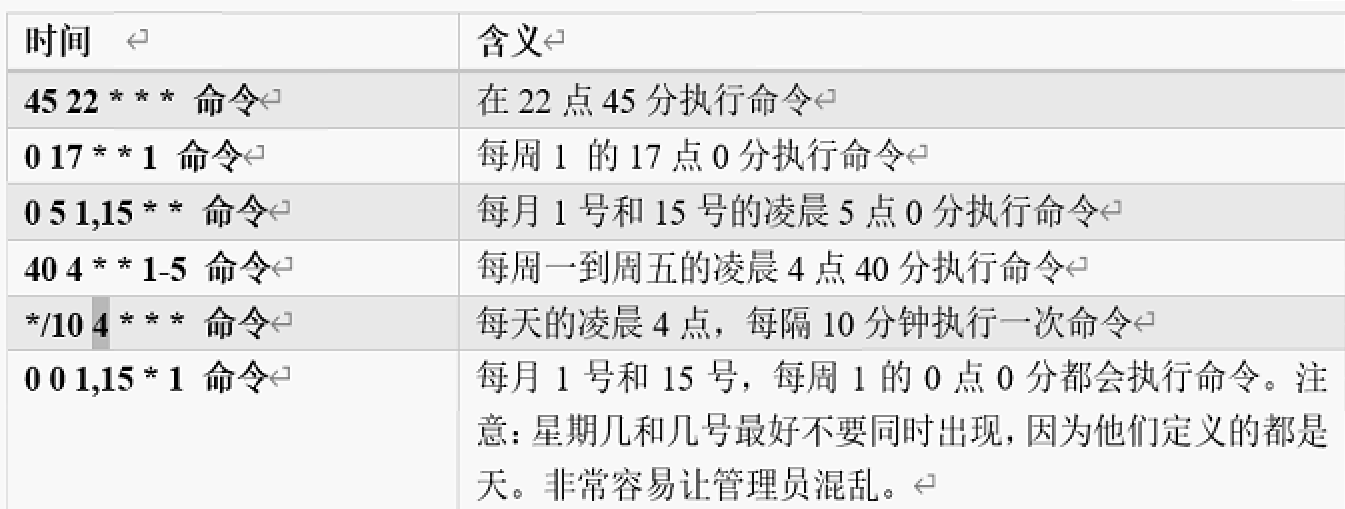
Shell 概述
shell是一个命令行解释器 外层应用程序->shell->linux内核->硬件 Ubuntu 默认的解释器是bash /bin/bash 通过 echo $SHELL 来查看监视器
shell脚本文件
#!/bin/bash --->固定内容

echo "hello shell"
vim hello.sh
#!/bin/bash
echo "helloword"
sh ./hell.sh
bash ./hell.sh
sh 和 bash都可以执行.sh文件
不需要脚本文件有可执行文件
若想直接执行 ./hello.sh ,
这样权限不够,得先chmod 更改权限
之后再./hello.sh
变量
系统预定义变量
PATH、HOME、PWD、SHELL、USER
echo $PATH
打印可执行文件的目录echo $HOME
echo $PWD
echo $SHELL
echo $USER基本语法
- 定义变量:变量名=变量值
- 撤销变量:unset 变量名
- 声明静态:readonly 变量,(不能重新赋值,不能unset)
变量定义规则 (1)变量名称可以由字母、数字和下划线组成,但是不能以数字开头,环境变量名建议大写。 (2)等号两侧不能有空格。 (3)在bash中,变量默认类型都是字符串类型,无法直接进行数值运算。 (4)变量的值如果有空格,需要使用双引号或单引号括起来。 (5)最右侧分号可有可无,一般都不写
自定义变量
num=5
echo $num
num=6
echo $num
unset $num
echo $num
readonly $num
#只读变量,无法重写赋值
str="i love you"
echo str
expoet B ---->把B提升成全局变量 之后再新增sh文件就可以调用B
特殊变量
- $n $0 脚本名称, $9代表脚本参数, 十以上的参数用$
- $# 获取所有输入参数的个数 常用于循环
- $* 、 $@ 拿所有参数 $* 所有参数看作一个整体 $@ 每个参数区分开来
- $? 判断上一个指令是否正确执行, 正常执行是 0 不正常执行就是 非0 注意:shell 里面空是1,非空为0
算数运算
基本语法: $((运算式)) 或 $[运算式] shell默认是字符串
num=$[(1+1)*2]
num3=$((1+1))
echo $num
echo $num3
条件判断
- test 条件
- [ 条件 ]注意:条件前后要有空格 注意条件成立是0,条件不成立是1
test atguigu
#这里返回的是0,因为非空为真返回0
#[  ]返回1,[ "" ]返回1
1)两整数之间比较 -eq 等于(equal) -ne 不等于(not equal) -lt 小于(less than) -le 小于等于(less equal) -gt 大于(greater than) -ge 大于等于(greater equal)
2)按照文件权限进行判断 -r 有读的权限(read) -w 有写的权限(write) -x 有执行的权限(execute)
3)按照文件类型进行判断 -e 文件存在(existence) -f 文件存在并且是一个常规的文件(file) -d 文件存在并且是一个目录(directory)
4)多条件判断 (&& 表示前一条命令执行成功时, 才执行后一条命令, || 表示上一条命令执行失败后,才执行下一条命令)
流程语句
- 单分支
if [ 条件表达式 ]
then
    程序
fi- 多分支
if [ 条件表达式 ]
then
    程序
elif [ 条件表达式 ]
then
    程序
else
    程序
fi
case 语句
case $变量值 in
值1)
    如果变量的值等于1,执行程序1
;;
值2)
    如果变量的值等于2,执行程序2
;;
*)
    如果没有匹配到,执行改程序
esac
for循环
for ((初始值;循环控制条件;变量变化))
do
    程序
donefor 变量 in 值1 值2 值3…
do
程序
donewhile循环
while [ 条件判断式 ]
do
    程序
done
read命令
作用读取终端输入到指定变量中 read (选项)(参数) -p:提示语句 -t:指定读取值时的等待时间 参数: 输入的数据给参数
函数
区别shell命令和shell函数 shell函数是自己定义的代码块
定义函数
funname()
{
  Action;
  [return int;]
}
函数返回值只能通过$?系统变量获得 如果不加return 会以最后一条命令运行结果来返回